


申込み方法・使い方
申込みから利用までの流れ
新潟市デジタル商品券の第3次販売は
予定販売数が上限に達したため、受付を終了しました。
多数のお申込みをいただき、ありがとうございました。
新潟市デジタル商品券の利用は2026年12月25日(金)23:59まで
参加店舗にて期間中にご利用ください
参加店舗での利用方法は「ステップ4 参加店舗で利用(アプリで精算)」を参照ください
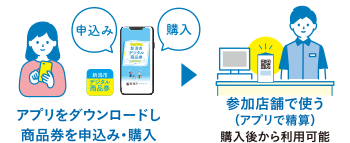
-
はじめに
新潟市デジタル商品券のご利用には専用のアプリが必要です
-

[ アプリ名 ]
新潟市デジタル商品券 -
アプリストアよりアクセス


iPhoneの方は「App Store」から、Androidの方は「Google Play」からダウンロード
「新潟市デジタル商品券」アプリをダウンロードし、アプリを開きます。
ダウンロードは上記二次元コードの読み込み、または、ご利用の端末のアプリストアより可能です。 ※アプリの仕様変更等により、実際の画面表示と異なる場合があります。
※Apple、Appleのロゴ、App Storeは、米国および他国のApple Inc.の登録商標です。
※Google Play、およびGoogle Playロゴは、Google LLCの商標または登録商標です。
-
-
ステップ1
アカウントの登録方法
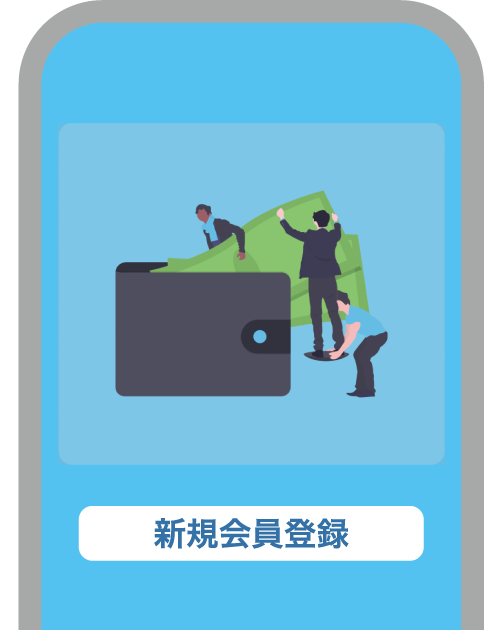
❶アプリを開き、「新規会員登録」ボタンをタップ(選択)します

❷利用規約をご確認いただき、「同意する」にチェックを入れて「次へ」をタップします

❸メールアドレスとパスワードを設定します
※メールアドレスは、キャリアメールではなく、Yahooメール、Gmail、iCloudメール等のフリーメールを推奨します登録時に設定したメールアドレスとパスワードは、ログイン時に必要になります。忘れないよう必ずお控えください。
 お申込み時点で、
新潟市内に
お住まいの方が
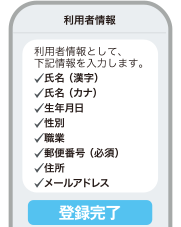
対象となります❹利用者情報を入力し、内容を確認後、登録完了をタップします 【注意】新潟市以外の郵便番号を入力すると、新規会員登録はできますが、新潟市デジタル商品券のお申し込みができませんのでご注意ください。
❺登録完了後は、利用者登録完了の画面が表示され、❸で設定したメールアドレスに会員登録完了のメールが届きます
ホーム画面に移動し、商品券の申込みへお進みください※メールが届いていない場合でもアプリ内から確認いただけます。アプリログイン後、アプリ内右下「アカウント」から「設定」をタップ。「利用者情報」から登録時に入力された内容が反映されていれば完了しています。
※当選結果のプッシュ通知を受け取るため「新潟市デジタル商品券」アプリの通知を「許可」してください。チェックポイント操作の途中で、携帯電話番号認証が表示されたら以下の操作を行ってください。
着信認証による本人確認
(携帯電話番号認証)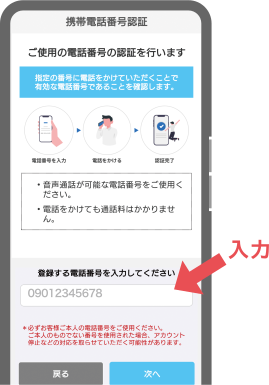
❶ご利用のスマートフォンの電話番号を入力し「次へ」をタップします
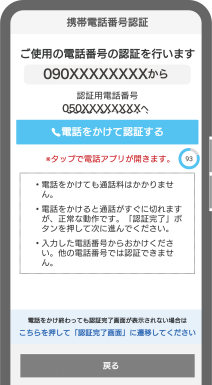
 ※発信後、すぐに自動で切れます
通話料は一切かかりません
ご安心ください❷指定番号に発信(画面をタップ)します
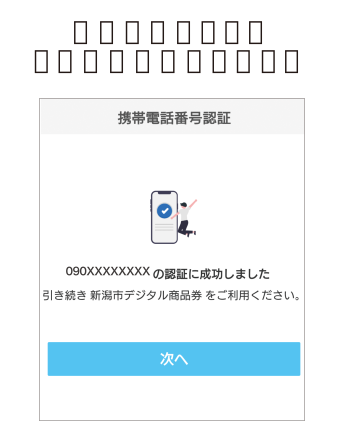
❸認証が完了したら「次へ」をタップし、
ステップ2.商品券の申込方法へお進みください
不正やなりすましを防ぐための確認プロセスです。※「この電話番号は既に登録されています」が表示された場合 新潟市デジタル商品券コールセンターへご連絡ください。
商品券の申込みに伴う「携帯電話番号認証」でお困りの方へ
現在、商品券のお申込み時の「携帯電話番号認証」について、多くのお問い合わせをいただいております。
電話番号認証が正常に完了しない場合は、システム上の不具合のほか、スマートフォン端末側で発信制限設定や非通知発信設定をしている、また通信環境などが影響している可能性があります。
主な原因と操作手順をまとめたご案内(PDF)をご用意しておりますので、まずはご確認のうえ、お手続きをお試しいただきますようお願い申し上げます。 -
ステップ2
商品券の申込方法第3次販売は受付を終了しました。
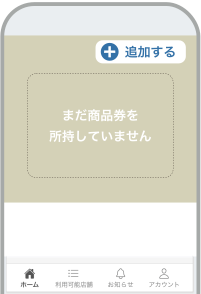
❶アプリを開いてホーム画面右上の「追加する」ボタンをタップします
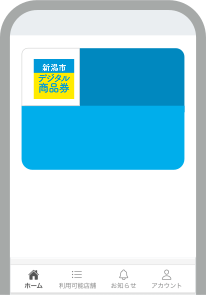
❷表示される「新潟市デジタル商品券」を選択します
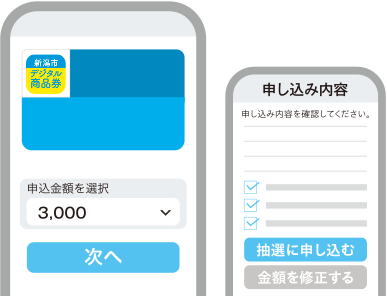
❸申込金額を選択し、「次へ」をタップします。申し込み内容を確認し、確認事項をチェックしたら、「抽選に申し込む」ボタンをタップします
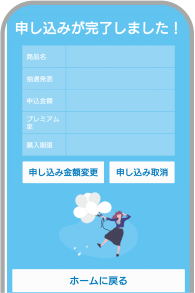
❹抽選への申込みが完了しました ※抽選結果発表日までお待ちください※画面はイメージです
-
ステップ3
抽選結果の確認・商品券の購入方法
※第1次・第2次・第3次販売は受付を終了しました。
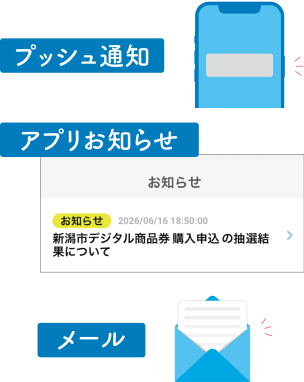
❶抽選結果はアプリのプッシュ通知や、アプリ内の表示、登録メールアドレスへのメールにてお知らせします
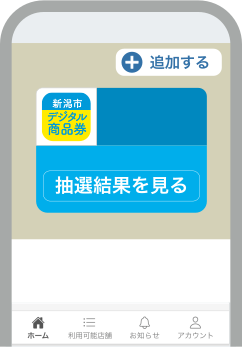
❷アプリを開いてホーム画面に表示される商品券の「抽選結果を見る」をタップします

❸当選内容を確認します。
当選した方は「お支払い方法案内へ進む」をタップします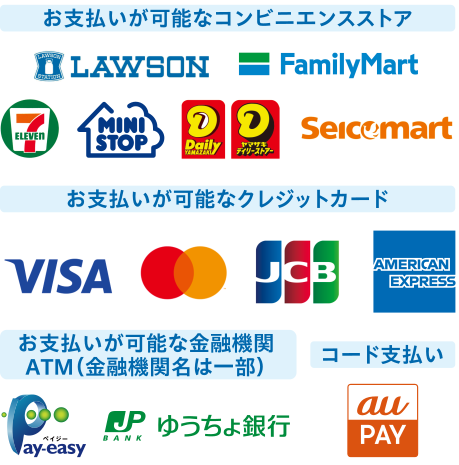
❹案内に従って、お支払い方法を選択します ※クレジットカードでのお支払時、入力情報に5回以上の誤りがあると、クレジットカードでのお支払手続が凍結され、別のクレジットカードでもお支払いいただけなくなりますので、入力にはくれぐれもご注意ください。
❺案内に従って商品券を購入します
-
ステップ4
参加店舗で利用(アプリで精算)
他の割引や商品券との併用可否は店舗ごとに異なります。詳細は各店舗へご確認ください。
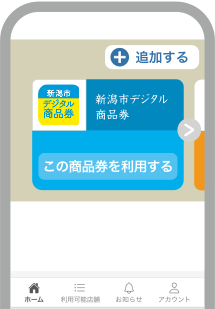
❶店舗に「新潟市デジタル商品券」の利用を伝え、ホーム画面に表示される商品券の「この商品券を利用する」をタップします
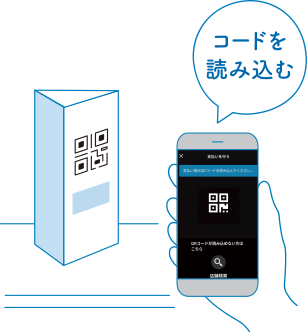
❷アプリ内で起動するカメラで店頭の二次元コードを読み込みます ※カメラのアクセスを許可してください
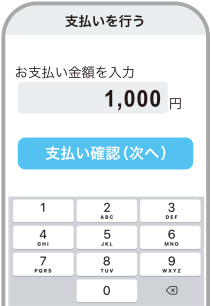
❸支払い金額を入力し「支払い確認(次へ)」をタップします ※この時点では支払いは完了していません
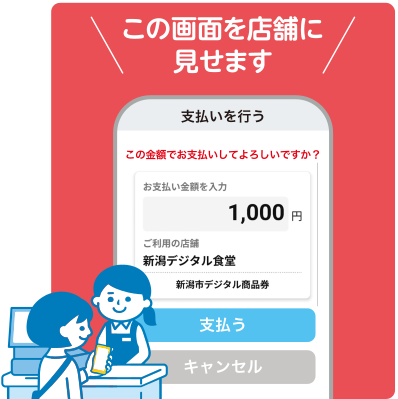
❹店舗に入力金額を見せ、店舗側が正しい金額であることを確認したら、「支払う」をタップします ※「支払う」を選択した時点で支払い手続きは完了します ※必ず店舗側と金額の確認を行ってください
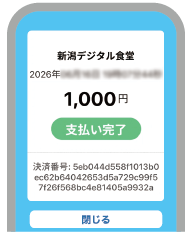
❺支払い手続きが完了すると 「支払い完了」が表示されます
お支払い時にカメラの起動が
できない場合二次元コードを読み取ろうとしても、読み取りができず、支払い金額入力画面に入れない場合は、店舗IDを入力して支払いをすることができます。

「店舗検索」ボタンをタップします


『店舗ID』の数字を入力します

店名が正しく表示されているか確認し、そのまま通常の支払い画面へ進みます

新潟市デジタル商品券の利用手順 説明動画
※動画内の画面や手順は、アプリや管理システムの仕様変更等により、実際の画面表示と異なる場合があります
利用者向けサポート会を
開催します!終了しました
「利用者向けサポート会」は終了しました。ご参加いただきありがとうございました。
